
餐饮排队叫号系统
准备工作
排队系统通用版
硬件配置:蓝牙音箱+叫号机+取号机
相关硬件推荐:叫号机、取号机 (目前仅支持安卓系统)
排队系统通用版下载链接:https://apk.pospalit.com/android_oem/queue_1.5.9.apk
排队系统大屏自助版
硬件配置:蓝牙音箱+叫号机+自助取号机
相关硬件推荐:自助取号机
排队系统大屏幕版下载链接:http://download.pospal.cn/android_oem/queue-elc.apk
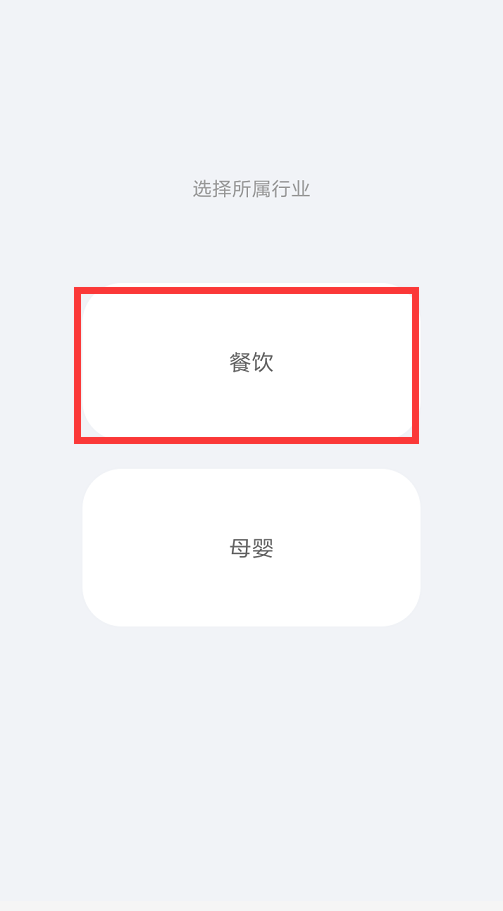
基础设置
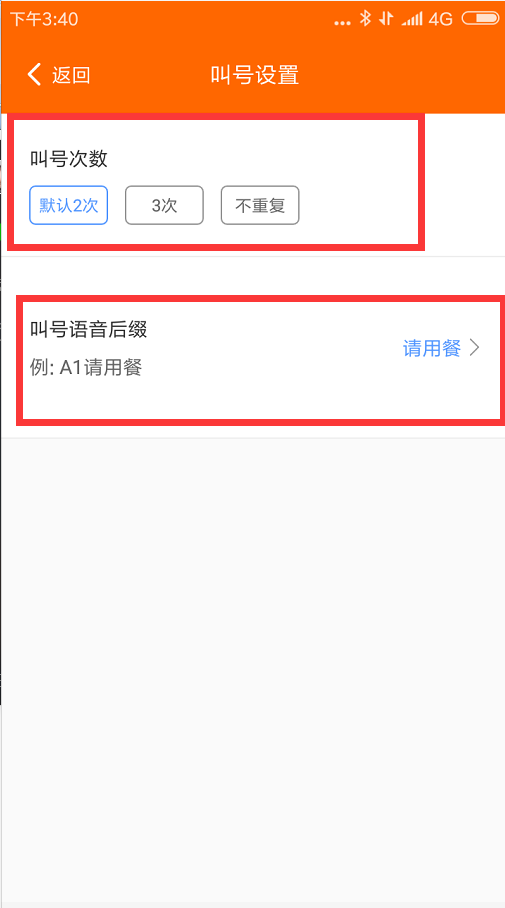
第一步叫号设置
操作流程:进入排队系统-点击【系统设置】-【叫号设置】-设置【叫号次数、叫号语音后缀】
- 设置叫号次数(默认2次)
- 叫号语音后缀 例如:A1请用餐
第二步排号设置
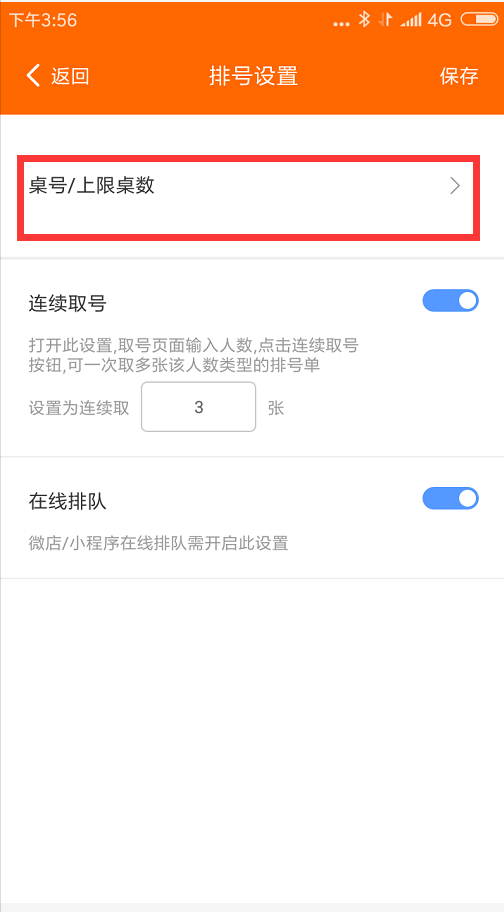
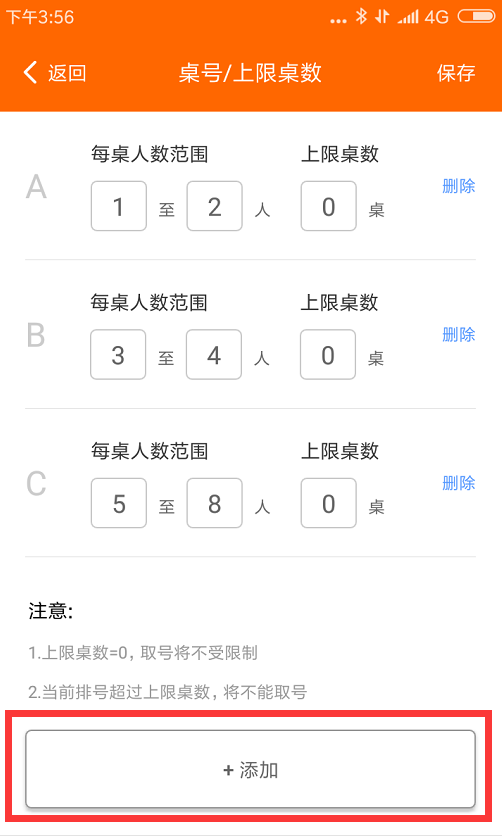
添加桌号/上限桌数
操作流程:进入排队系统-点击【系统设置】-【排号设置】-【桌号/上限桌数】-【添加】-【保存】
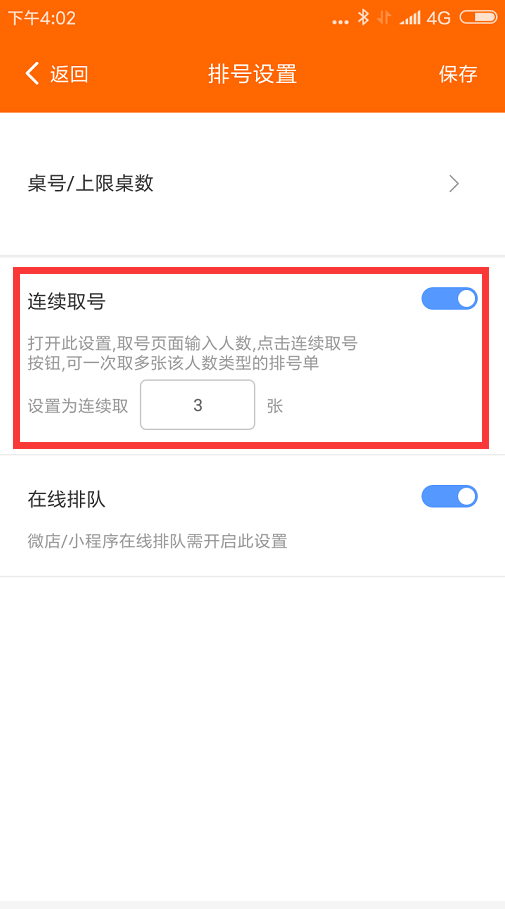
设置连续取号
功能说明:打开此项设置,取号页面输入人数,点击连续取号,按钮,可一次性取多张该人数类型的排号单
操作流程:进入排队系统-点击【系统设置】-【排号设置】-【连续取号】-【开启】-【设置张数】-【保存】
例如:设置连续取号3张
第三步打印设置
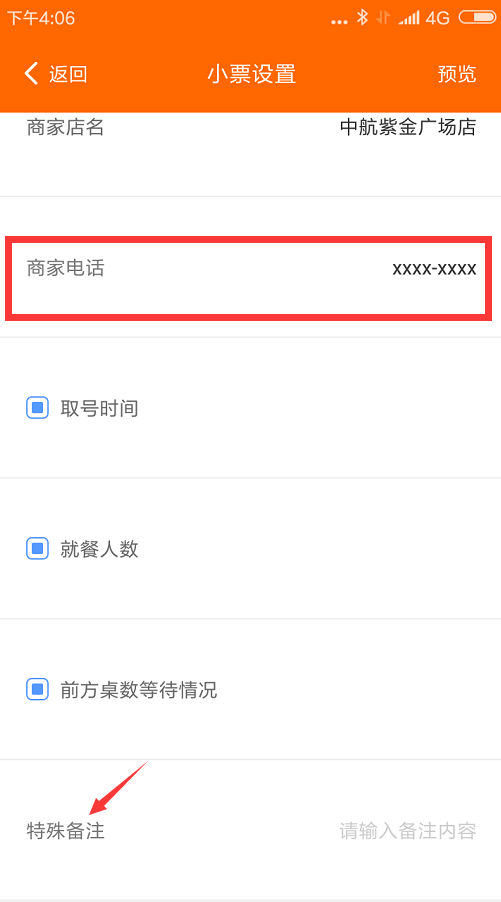
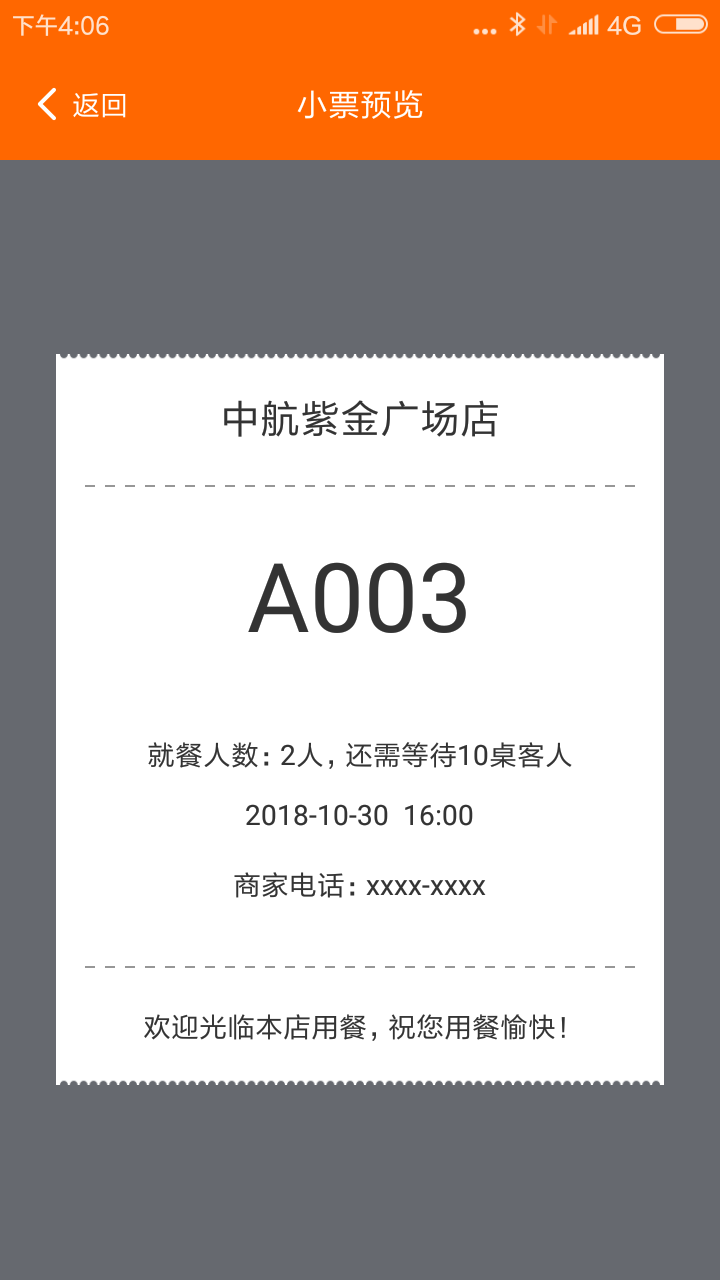
操作流程:进入排队系统-点击【系统设置】-【打印设置】-【小票设置】-【勾选小票展示信息】-【设置商家店名、商家电话】-【预览保存】
小票设置:修改系统默认商家店名、商家电话
小票展示信息包含(取号时间、就餐人数、前方桌数等待情况、商家名称、商家电话、特殊备注)
应用场景
取号
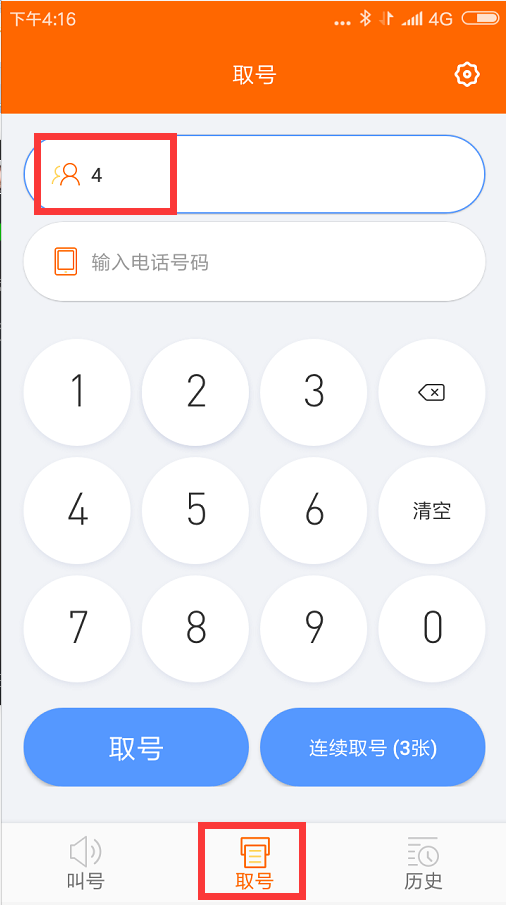
收银员取号
操作流程:进入取号界面-【输入就餐人数】-【电话号码可填可不填】-【取号】
例如:取一个4人的就餐号
顾客自助取号
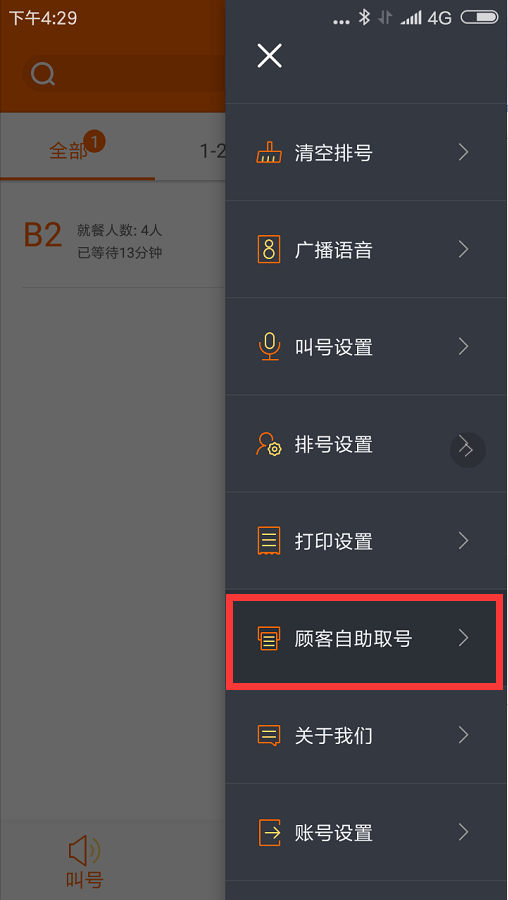
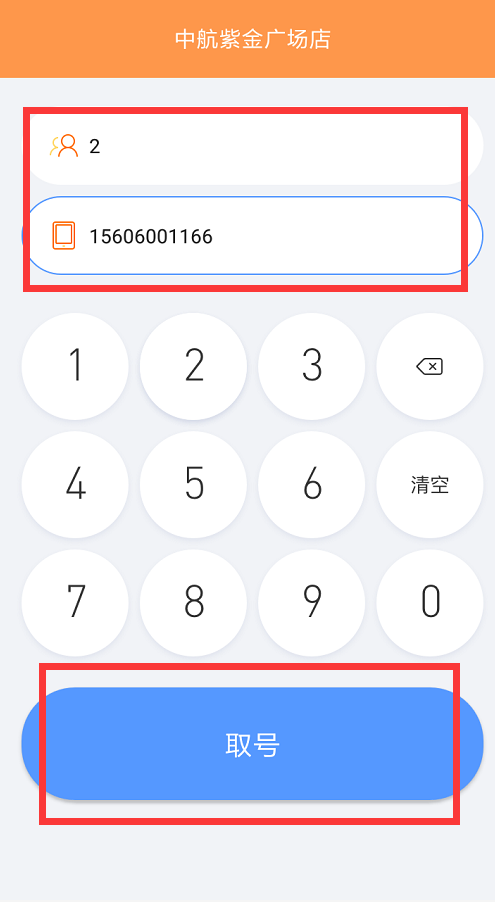
功能说明:如果设置顾客自助取号,需要2台设备同时登录银豹官网排号系统。设备1供顾客自助取号,设备2由前台人员进行操作去取号
操作流程:进入排队系统-点击【系统设置】-【顾客自助取号】-客户自助【输入就餐人数】-【手机号必填】-【取号】
注:连击三下,退出自助排号
线上排队取号
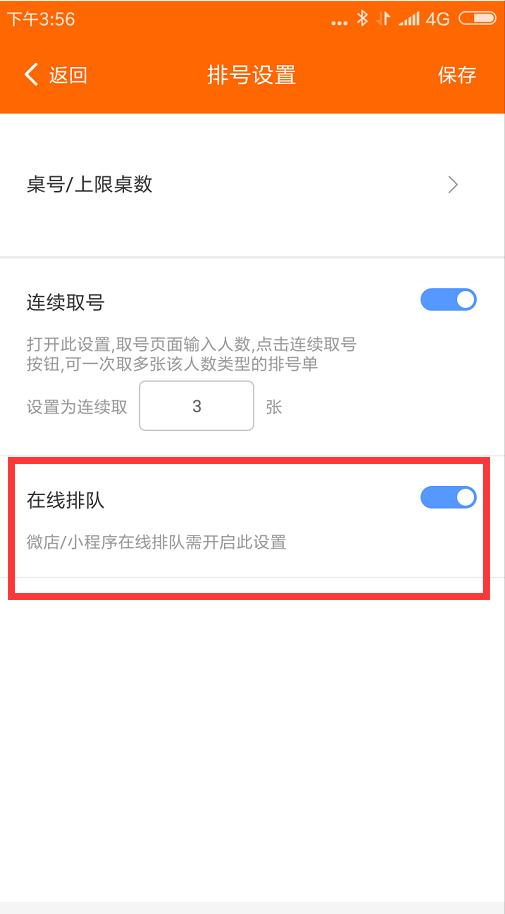
使用前提:
- 需开通微信店铺
注意:小程序暂不支持,待更新! - 开启在线排队
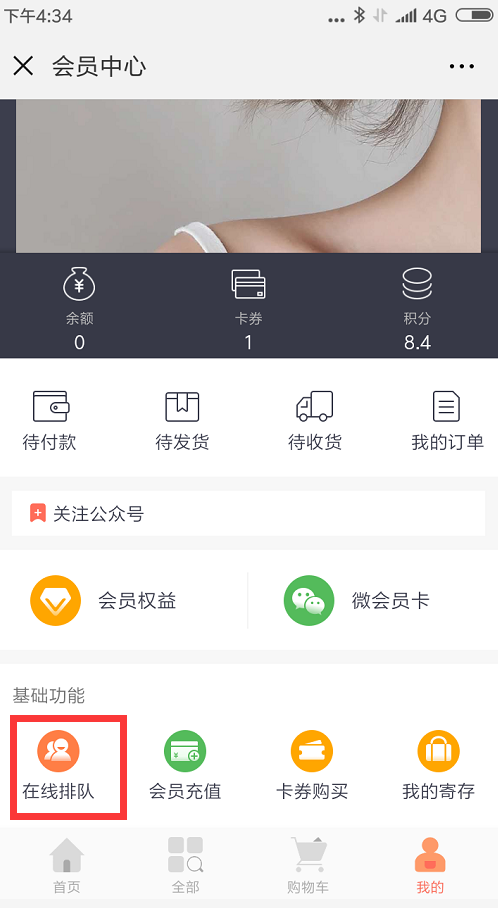
操作路径:进入微店【会员中心】-【基础功能】-【在线排队】
微店场景演示:
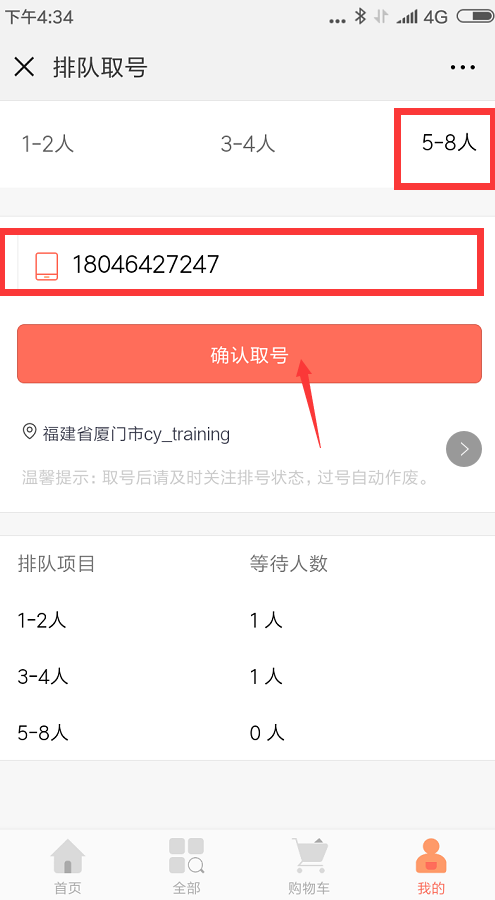
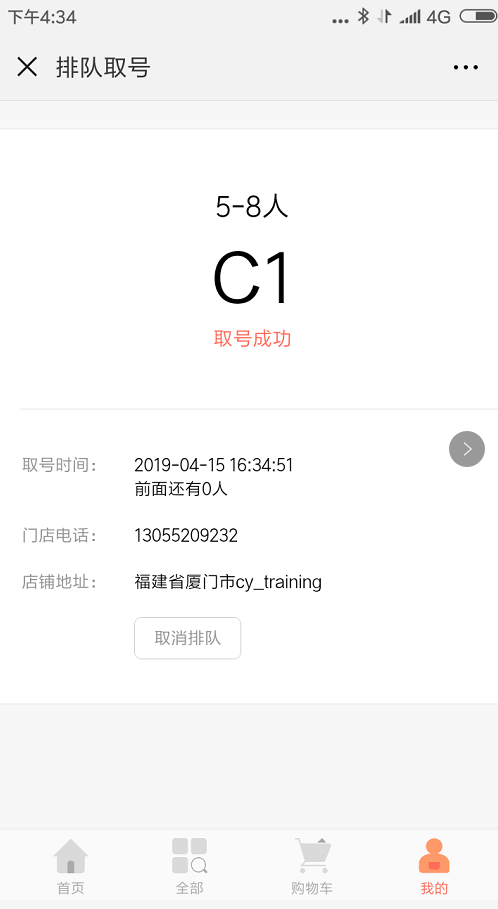
叫号
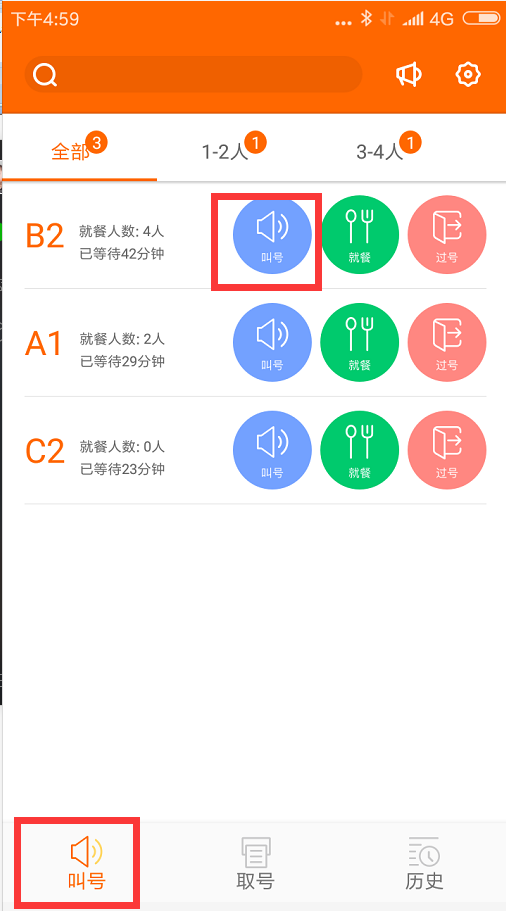
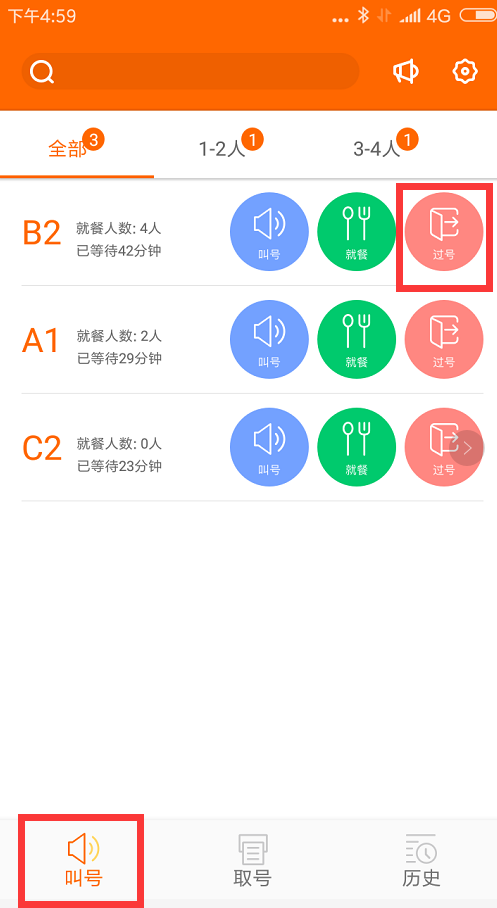
操作流程:进入叫号系统-【选择已到桌号】-点击【叫号】
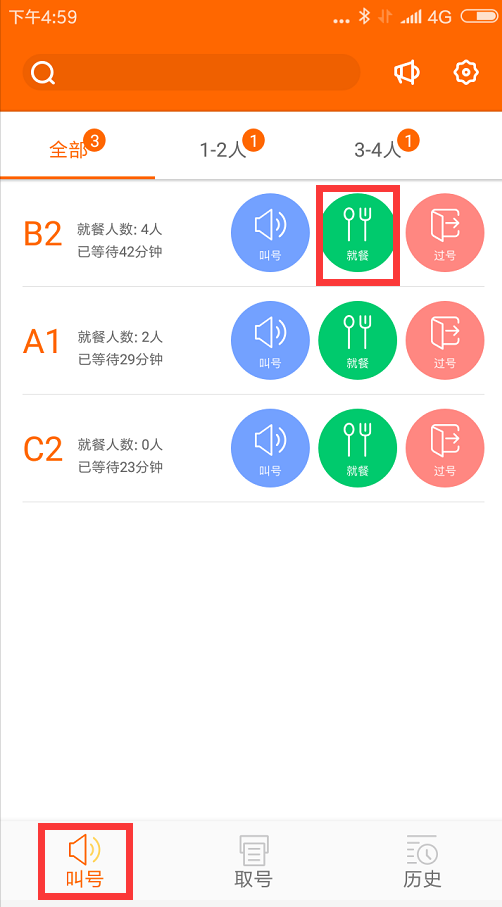
- 客人已到达门店可以进行就餐-选择【就餐】
- 客人未到达门店无法进行就餐-选择【过号】
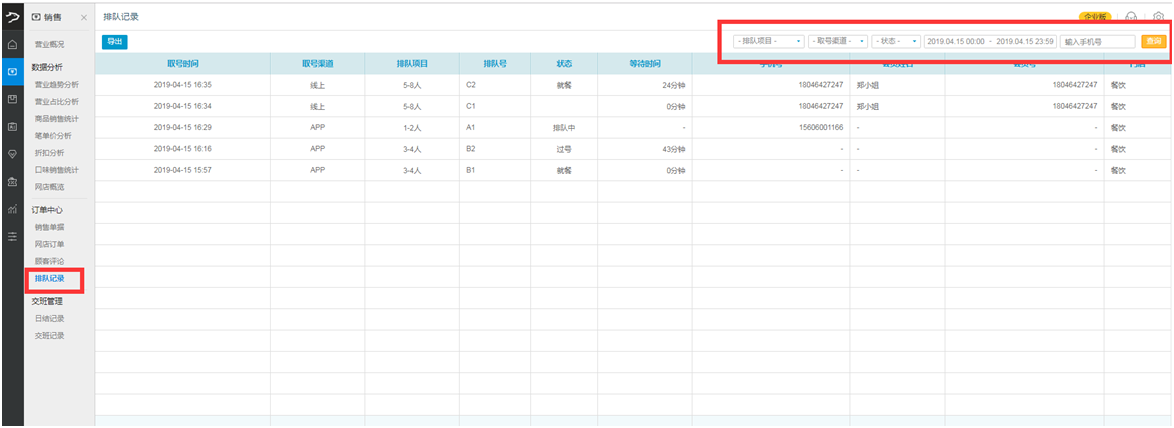
排队记录
功能说明:餐饮业使用安卓排队或线上排队,在云端查看排队数据
操作路径:进入云端后台【销售】-【订单中心】-【排队记录】

你好
您好~
有什么可以帮到您的
什么时候支持小程序在线排队
您好!目前暂不支持哈,支持后会第一时间通知您~
都四五年了,小程序排队还没做出来吗,还是说没有这方面的计划哦
您好!目前仅美业、母婴行业支持小程序在线排队功能。您这边是餐饮行业吗,方便的话提供下您的银豹官网账号,这边帮您反馈餐饮的产品哈。
是的,餐饮1592****691
您好!目前已经开发好了,目前还在内测阶段,正式发布后,我们会第一时间通知您,博客也会同步更新使用手册!